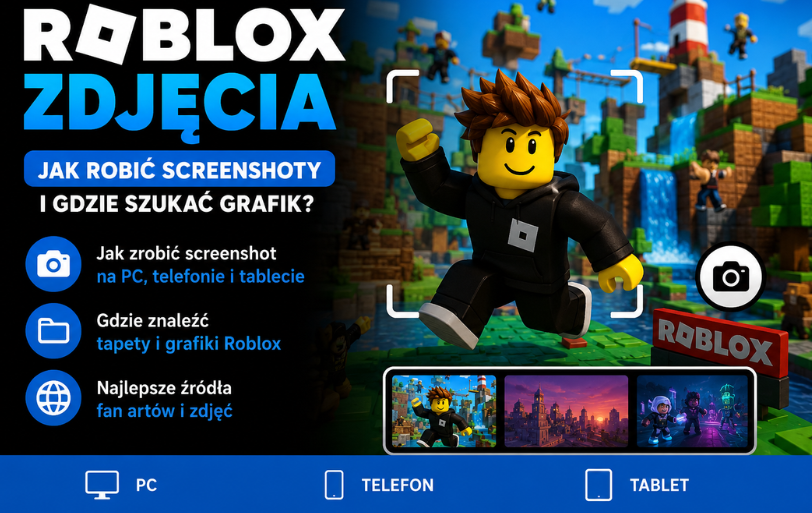
Twój awatar wygląda epicko, właśnie ukończyłeś trudny level albo Twoja ekipa siedzi razem na serwerze - i chcesz to uwiecznić. Roblox zdjęcia i screenshoty to jeden z najpopularniejszych tematów wśród graczy. Na szczęście platforma ma wbudowane narzędzie do robienia screenshotów, a metod jest kilka: na PC, telefonie i tablecie. W tym artykule pokażemy Ci, jak zrobić screenshot w Roblox krok po kroku i gdzie szukać grafik oraz tapet na Roblox.
Zobacz też: Wszystko, co musisz wiedzieć o Roblox
Jak zrobić screenshot w Roblox na PC - wbudowana funkcja Captures
Roblox ma własne, wbudowane narzędzie do robienia zdjęć - funkcję Captures. Dzięki niej screenshot jest czysty: bez interfejsu gry, bez nazw awatarów innych graczy. Oto jak z niej skorzystać:
- Uruchom dowolną grę na Roblox.
- Kliknij ikonę hamburgera (≡) w lewym górnym rogu ekranu.
- Z menu wybierz Captures.
- Po prawej stronie ekranu pojawi się ikona aparatu - kliknij ją, aby zrobić zdjęcie.
- Screenshot trafia do galerii Captures w Roblox. Możesz go potem zapisać na urządzeniu - na komputerze ląduje w folderze Obrazy > Roblox, a na telefonie w galerii lub rolce aparatu.
Ikona aparatu może być przeciągnięta w dowolne miejsce ekranu - możesz ją usunąć lub przywrócić w każdej chwili z menu Captures. Pamiętaj: jeśli usuniesz aplikację Roblox, wszystkie zapisane tam screenshoty znikną - chyba że wcześniej skopiujesz je do innego folderu.
Roblox zdjęcia na PC - metoda z klawiszem Print Screen
Klasyczna metoda działa równie dobrze przy robieniu zdjęć na Roblox, zwłaszcza gdy chcesz uchwycić cały ekran wraz z interfejsem. Na Windows masz kilka opcji:
● PrtSc - kopiuje cały ekran do schowka. Wklej (Ctrl+V) do Painta lub innego edytora i zapisz.
● Win + PrtSc - zapisuje zrzut automatycznie do folderu Obrazy > Zrzuty ekranu jako plik PNG - to osobny folder systemowy, niezależny od galerii Roblox.
● Win + Shift + S - otwiera Narzędzie Wycinanie, które pozwala wybrać dowolną część ekranu. Idealne, gdy chcesz wyciąć tylko swojego awatara lub konkretny fragment mapy.
Na macOS robisz screenshoty kombinacjami Cmd + Shift + 3 (cały ekran) lub Cmd + Shift + 4 (wybrany obszar). Plik zapisuje się automatycznie na pulpicie.
Jak robić Roblox zdjęcia na telefonie?
Na urządzeniach mobilnych również możesz korzystać z funkcji Captures - dostępna jest z tego samego menu hamburgera co na PC. Po zrobieniu zdjęcia możesz je zapisać do galerii telefonu lub - jeśli masz powyżej 13 lat - udostępnić bezpośrednio z Roblox na wybrany portal społecznościowy.
Klasyczna metoda rðwnież działa:
● Android - przytrzymaj jednocześnie przycisk zasilania i przycisk zmniejszania głośności.
● iPhone z przyciskiem Home - naciśnij jednocześnie przycisk Home i boczny przycisk zasilania.
● iPhone bez przycisku Home (Face ID) - naciśnij jednocześnie boczny przycisk zasilania i któryś z przycisków głośności.
Tapety na Roblox - gdzie je znaleźć?
Szukasz tapet na Roblox do swojego pokoju lub jako tło pulpitu? Oto sprawdzone źródła, z których korzystają gracze:
- Oficjalne kanały Roblox na Twitterze/X i Instagramie - regularnie pojawiają się tam grafiki z premier gier, eventów i nowych awatarów.
- Pinterest - wystarczy wpisać "Roblox wallpaper" lub "Roblox aesthetic" - to kopalnia fan artów i stylowych grafik.
- Reddit r/roblox - gracze regularnie wrzucają tam swoje screenshoty i grafiki, często w wysokiej rozdzielczości.
- WallpaperCave, WallpaperAccess - serwisy z tapetami, które mają dużą sekcję Roblox z możliwością filtrowania po rozdzielczości.
Najlepszą jakościowo tapety na Roblox zrobisz sam - wejdź do gry, włącz tryb grafiki na najwyższych ustawieniach i użyj funkcji Captures. Efekt jest nieporównywalnie lepszy niż większość obrazków z internetu.
Podsumowanie
Robienie zdjęć na Roblox jest prostsze niż myślisz - wbudowana funkcja Captures, klawisz Print Screen na PC albo przyciski na telefonie wystarczają, żeby uchwycić każdą chwilę z rozgrywki. Jeśli szukasz tapet na Roblox, zajrzyj na Pinterest lub Reddit - albo po prostu zrób swoją własną, bo żadna tapeta nie pobije tej z ulubionego momentu w grze. Zapisuj, udostępniaj i dziel się najlepszymi chwilami ze znajomymi!
Masz fajne screenshoty, ale Twój awatar mógłby wyglądać jeszcze lepiej?
Zarejestruj się na manaboo.gg i zdobywaj robuxy za darmo - wykonujesz proste misje w sponsorowanych grach, zbierasz punkty i wymieniasz je na nowe skiny i akcesoria. Zero ryzyka, zero podawania hasła. Za samą rejestrację dostajesz bonus 5 zł na start. Dołącz do ponad 18 000 graczy i spraw, żeby Twój awatar wyglądał tak dobrze jak Twoje screenshoty!